Software de Clonado de Discos Duros

martes, 24 de agosto de 2010 · 0 comentarios

En esta tabla de la wikipedia se puede ver una interesante comparación entre los diferentes softwares para el clonado de discos duros.

>> Tabla de Comparación de herramientas de clonado de discos duros y particiones <<

Via: Sergio Hernando

Sindrome de la pantalla negra en Netbooks Acer Aspire One

lunes, 23 de agosto de 2010 · 0 comentarios

Como recuperar un Aspire One que no arranca (pantalla en negro e inactividad total al encenderlo

Seguramente muchos de vosotros hayais oido , leido o incluso sufrido en vuestras propias carnes el síndrome de la pantalla negra en vuestros Aspire One. Un buen día , os disponeis a encenderlo y de repente veis que solo se enciende la luz de Power y no se ve nada en la pantalla ni hay actividad de ninguna clase en el disco duro, etc... Es como si se os muriese el Aspire One. Los casos de esto son numerosísimos. En un principio se pensó que esto era causado por usar modulos de memoria RAM extra de 667Mhz. Luego esta teoría fué perdiendo fuerza al encontrarse numerosos casos de gente que usando memorias de 533Mhz (como recomienda acer) o incluso sin añadirle RAM extra se les había estropeado el Aspire One igual... No se conocía la causa... aun ahora se sigue sin saber la causa exacta pero todo apunta a que el código de la nueva BIOS que seguramente muchos de vosotros habeis actualizado (la 3114) es defectuoso y causa que el portatil se brickee con el tiempo. De momento se recomienda usar la versión antigua, es decir la version de BIOS 3109 con la que venía el Aspire One de fábrica.

De todos modos, si vuestro Aspire One se ha fastidiado , no os preocupeis, ya hay una solución muy sencilla para traerlo de nuevo a la vida sin tener que abrirlo siquiera.

Para ello lo que haremos será crear un pendrive auntoarrancable en el que estará metida la BIOS 3109 y con ella recuperaremos nuestro Aspire One. Necesitaremos:

-Un PC (No el Aspire One) con puertos USB
-Pendrive USB
-HP USB Flash (Programa para crear USBs autorrancables)
-Archivos de MS-DOS (Estos son del MS-DOS de WinME, pero podeis usar otros)
-Archivo de recuperación (BIOS 3109) para nuestro Aspire One.(tanto para modelo 110 como 150) (Se incluye bios ya renombrada y programa FLASHIT.EXE. Podeis usar otra BIOS más reciente manteniendole el mismo nombre: ZG5IA32.FD pero recordad que la v3114 es la causante de la muerte de los Aspire One )
-Tener el Aspire One conectado a corriente y con la batería puesta y llena por si se va la luz (Lo que evitará que inutilice el chip de la BIOS si se apaga de repente el PC durante la actualización)

Una vez tengamos todo procederemos así:

-Conectamos el pendrive a un puerto USB en nuestro PC (No en el Aspire One)

-Descomprimimos el archivo HPUSBFW.rar , bootme.zip y el archivo de recuperación.

-Ejecutamos el archivo HPUSBFW.exe que estaba en la carpeta HPUSBFW.rar. (Si usais Windows Vista debeis ejecutarlo como administrador, para ello -> Click derecho del ratón sobre el archivo -> Ejecutar como administrador).

-Una vez ejecutado el HPUSBFW.exe seleccionamos nuestro pendrive en el menú desplegable de "Device". En las "Format Options" marcamos: Quick Format y Create a DOS startup disk Using DOS system files located at: y seleccionamos la 2º carpeta "bootme" que estaba en la carpeta llamada también bootme del archivo bootme.zip. Marcamos la opción FAT como sistema de archivos.

-Hacemos click en Start y le decimos que "Yes". Esperamos a que termine.

-Una vez que termine copiamos en el directorio raiz del pendrive los archivos: FLASHIT.EXE y ZG5IA32.FD (la bios 3109 ya renombrada) que vienen en el Archivo de recuperación.

-Ahora enchufamos en un puerto USB de nuestro Aspire One el pendrive. El Aspire One ha de estar con la batería y conectado a corriente.

-Pulsad y mantened las teclas: FN + ESC y sin soltarlas encended el Aspire One pulsando una vez el botón Power. Despues de unos segundos soltad las teclas FN + ESC y vereis como el led del botón de Power parpadea. Presionad una vez el botón de Power y ya comenzará el proceso de flasheo y recuperación. Aunque no veais nada en pantalla no interrupais BAJO NINGUN CONCEPTO EL PROCESO DE FLASHEO DE LA BIOS ya que os quedariais sin PC de forma irremediable. Después de un rato, el botón de Power dejará de parpadear y el Aspire One se reiniciará solo. Sed pacientes. Si todo ha ido bien vuestro Aspire One habrá vuelto a la vida.

-Si habeis hecho algo mal en algún paso , no apagueis el portatil, esperad 5 minutos por si el proceso de flasheo todavía continuase. Pasados 5 minutos podeis apagar el Aspire One y volver a intentarlo de nuevo.


Fuentes de este tutorial: http://macles.blogspot.com/2008/08/acer-aspire-one-bios-recovery.html

Impresoras Laser: Principios de funcionamiento.

domingo, 15 de agosto de 2010 · 0 comentarios

Las impresoras láser en realidad son impresoras electroestáticas, ya que utilizan corriente electroestática a fin de producir diferencias de potenciales de manera controlada.

Las impresoras láser están conformadas por algunos elementos resistentes al paso de la corriente (no conductores) que cuando se cargan mantienen sus cargas.

Los elementos con diferencia de potencial se atraen a pesar de tener la misma carga, ya sea negativa o positiva, y los elementos con la misma carga y el mismo potencial se repelen.

Partes de una impresora Laser:

Antes de comenzar a transitar el mundo de las impresoras es importante que al menos conozcamos las partes más importantes. A continuación se proporciona una lista y una explicación de algunas de éstas:

UNIDAD DE ALIMENTACIÓN DE DOCUMENTOS.

Las unidades de toma de papel están compuestas por rodillos y pads o almohadillas separadoras de hojas. Por supuesto, cada uno de estos rodillos cumple con una función específica. Por ejemplo, algunos rodillos denominados pick up roller tienen la función de tomar el papel. Otros llamados feed roller envían el papel hacia la zona de transferencia. Cuando se toman dos hojas, una almohadilla o pad se encarga de retener la hoja recolectada de más. Muchas veces, esta función es llevada a cabo por un rodillo que, al girar en sentido contrario, devuelve la hoja a la bandeja.


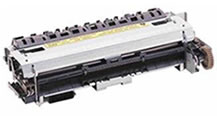
EL FUSOR

El fusor está compuesto por un rodillo de presión y un rodillo de calor. La función de esta unidad consiste en aplicar al papel que pasa entre los dos rodillos una cantidad de calor y presión suficiente como para que el tóner que forma la imagen quede adherido al papel.

En muchos modelos de impresoras, el rodillo de calor es metálico y contiene una o dos lámparas que generan calor. Otros modelos cuentan con una cerámica o un calefactor llamado heating, que al encender produce calor instantáneamente. Este último tipo de fusor tiene una funda o manga (sleeve) de teflón o metálica que cubre el calefactor y lo aísla del papel sin disipar demasiado la temperatura.

Además de estos rodillos, los fusores tienen elementos de control (termostatos y termoswitches) para controlar la temperatura y proteger el elemento.

UNIDAD LASER

Ésta es una unidad que, según los fabricantes, está sellada y no es recomendable abrir ya que en su interior hay lentes que están calibradas y piezas sumamente delicadas. Sin embargo es posible realizar un mantenimiento del laser . Dentro de esta unidad se encuentra un diodo láser que emite el haz de luz y un motor llamado escáner motor que tiene una serie de espejos que en algunos casos son de hasta ocho caras. También encontramos unos lentes de enfoque y un detector del haz denominado bin detect que le informa a la impresora si el láser funciona.

Transferencia

La transferencia logra pasar la imagen al papel. Antiguamente, en las impresoras se utilizaba una corona de transferencia que era similar a una reja de alambre que tenía alto voltaje. Luego, este dispositivo fue reemplazado por un rodillo de transferencia que en general es de caucho.

En algunas impresoras láser color no sólo hay un rodillo de transferencia sino que también existe una transferencia intermedia que es como una banda sin fin en donde se arma toda la imagen. La transferencia recién se efectúa en el momento en el que todos los colores que componen la imagen se arman sobre esta banda.

Además de las partes descritas, nos encontramos en una impresora con las fuentes de alimentación y las partes lógicas, la placa electrónica de control, que se encarga de controlar y coordinar el movimiento de los motores, de controlar la unidad láser y de controlar en forma directa o indirecta los sensores, el switch, el clutch, los solenoides y la administración de energía.

Y la placa lógica que contiene según el modelo, los puertos, la tarjeta de red, las ranuras de expansión para almacenamiento, etc.

Seguiremos despiezando impresoras en este blog.

Ciberterrorismo en Informe Semanal

miércoles, 16 de junio de 2010 · 0 comentarios

Un interesante reportaja en Informe Semanal sobre Ciberterrorismo se puede visionar en la página web de Televisión Española.

En el se pueden ver entre otras cosas como recupera la Guardia Civil datos de un Pen Drive o clona un disco duro.

Cómo conectar un datáfono a un portatil con acceso a internet mediante wifi.

lunes, 31 de mayo de 2010 · 0 comentarios

En este montaje nos conectaremos por wifi a un punto de acceso, ya sea a nuestro router inalámbrico o a alguna red libre, y compartiremos internet a un datafono unido a nuestro ordenador mediante un cable de red.

Requisitos:

- Siempre que queramos tener conexion en el datáfono, el ordenador "repetidor" debe estar encendido.
- Dos tarjetas de red, una inalámbrica para conectarnos al AP y la otra ethernet para conectae el datafono.

El ejemplo está hecho con Windows 7, funciona igual en Windows Vista, pronto investigaremos como hacerlo en XP.

- Conectamos el datafono ADSL a la tarjeta de red del PC.
- Conectamos el PC o Portatail mediante Wi-Fi a la red.

Pasamos a configurar el las conexiones de red del ordenador:

- Vamos a Inicio, Panel de Control, seleccionamos Centro de Redes y recursos compartidos.
- Pinchamos en "Cambiar configuración del adaptador " (en W7), o "Administrar conexiones de red" en Vista

Seleccionamos las dos Conexiones de red que aparecen, que corresponden ala tarjeta de red de area local y a la tarjeta de red inalámbrica, con las dos seleccionadas pinchamos el botón derecho del ratón y seleccioanmso "Crear conexion puente".


Una vez creada la conexion aparecerá como si fuera una tarjeta de red más que podemos configurar como queramos, bien por DCHP o asignando las IP's nosotros mismos, según sea la configuración del router.

Notas importantes:

Si vemos que no conecta con la configuración automática de asignación de IP, máscara, etc (DCHP habilitado), configuramos las IP's del datáfono como si nos conectarámos directamente al router, es decir, la pasarela será la ip del router.

Cuando dejemos de compartir conexiçon, si tenemos problemas a la hora de conectar el ordenaodor a internet, , eliminar el BRIDGE (puente de red creado) , dándole a Quitar puente de red, y también a eliminar el icono creado.

EVEREST Ultimate Edition 5.50.2136: Nueva versión del programa de benchmark y análisis de hardware disponible

domingo, 9 de mayo de 2010 · 0 comentarios

Nueva versión del trabajo de la empresa Canadiense Lavalys: EVEREST Ultimate Edition 5.50.2136 con este programa podemos monitorizar el rendimiento (benchmark) y analizar los componentes hardware de nuestro sistema. Con EVEREST Ultimate Edition 5.50.2136 tambien podemos medir el rendimiento de nuestra CPU, memoria RAM y disco duro, tambien nos puede servir como base para hacer overlocking del sistema. El programa está disponible en el idioma español para los principales sistemas operativos Windows, incluyendo a Windows 7.

Además de todas las opciones mencionadas, con EVEREST Ultimate edition tambien podemos monitorizar los voltajes y temperaturas de los principales componentes hardware de nuestro sistema, así como conocer el modelo concreto del componente (no siempre conocido) que es especialmente útil en el caso de ordenadores portátiles o bien de marca a la hora de buscar controladores (drivers) para actualizarlos o despues de un formateo.

Tambien desde Softzone os recordamos que teneis disponible un manual de EVEREST para que conozcais el funcionamiento de este programa:

-> Conocer los dispositivos de nuestro sistema y sus drivers con EVEREST

FUENTE :http://www.softzone.es/2010/05/09/everest-ultimate-edition-5-50-2136-nueva-version-del-programa-de-benchmark-y-analisis-de-hardware-disponible/

Como proteger pendrives de los virus "autorun"

lunes, 5 de abril de 2010 · 1 comentarios

Sin duda, uno de las formas de propagar virus más común en los últimos años es aquella en la que se propagan a través de los dispositivos USB.

Vamos a explicar un pequeño truco para mitigar este sistema de infección, y evitar que nuestro pendrive sea atacado por virus.

Para ello modificaremos los permisos NTFS de nuestro dispositivo (Necesariamente nuestro dispositivo deberá estar formateado en NTFS, atención porque lo más habitual es que los dispositivos USB esten formateados en FAT32 para ser detectados por cualquier sistema operativo). Lo que queremos lograr es que no sea posible escribir ficheros en su raíz, de modo que evitaremos que se cree el famoso ‘autorun.inf’.

El primer paso será la creación de una carpeta sobre la cual sí se tendrán permisos de escritura, y el cambio de permisos NTFS en la raíz del pendrive para que no se puedan crear archivos en esta ruta.

Para deshabilitar el permiso de escritura de la raíz es necesario acceder a la ventana de propiedades del dispositivo, e ir a la pestaña ‘Seguridad’.

Una vez aquí, acceder a ‘Editar’ y deshabilitar los permisos de ‘Modificar’ y ‘Escritura’ de la raíz del pendrive.

Asegurarse ahora de que hay permisos de escritura sobre la carpeta que previamente se creó en la raíz del pendrive. Los pasos son los mismos, sobe la carpeta se accede a propiedades, seguridad y editar.

Ahora, al intentar crear un fichero en la raíz del pendrive obtendremos el siguiente mensaje de error donde se nos indica que no disponemos de los permisos suficientes.

Sin embargo, se podrá crear un fichero en la carpeta ‘Pendrive’ sin ningún problema.


Copyright © 2011 Mixx Blogger Template - Blogger Templates by BloggerReflex

Sponsored by: Trucks | SUV | Cheap Concert Tickets