Solucionar errores al conectar una tablet Android a un Windows

lunes, 4 de febrero de 2013 · 0 comentarios

Es posible que al intentar conectar una Tablet Android (o incluso un Smartphone Android) a un PC con Windows con la intención de pasar archivos y datos de uno a otro, aparezca el error de que no se encuentra en driver y de hecho, sea imposoble encontrar el driver por internet.

Se soluciona de la siguiente forma:

Se va a los ajustes del dipsositivo Android (Ajustes, Settings...)

Allí se busca en el menú: "Developer Options" (Opciones de desarrollo)

Vamos a la opción "USB Debugging" (Depuración USB) y la deshabilitamos.

Después conectamos la Tablet al PC con Windows y la tablet nos indicará que hemos conectado la tablet a un PC por USB. Y que pulsemos "Activar alamacenamiento USB" si queremos copiar archivos entre el ordenador y el dispositivo. Lo Activamos y parecerá como unidad externa en nuestro PC.

Reseteo de Impresoras HP

viernes, 25 de enero de 2013 · 0 comentarios

Aquí se puede ver cómo resetear impresoras HP con obsolescencia programada. Está información fue colgada en un blog que ya no está operativo por trabjadores en huelga de la fábrica de HP en Barcelona:

Es de dominio público que muchas   y HP (supongo que de otros fabricantes también) dejan de funcionar voluntariamente, debido a que llegan programadas de fábrica para sufrir misteriosas averías tras un periodo de funcionamiento previamente programado. 

Los servicios técnicos acostumbran a diagnosticar complicadísimas y muy costosas averías, procediendo de manera automática a aconsejarnos la compra de otro  nuevo, que siempre es más barato que reparar el modelo estropeado. 

Pues bien, existe una manera de regresar la impresora a su estado inicial (de fábrica), lo que se denomina resetear la impresora. En la mayoría de los casos la impresora vuelve a funcionar correctamente. 

Cada cuál puede poner los adjetivos calificativos que desée a los fabricantes y a los servicios técnicos de las grandes superficies (FNAC, MediaMarkt, PCCity, El Corte Inglés, Carrefour, Pryca). [España] 

Ahí va el manual de reseteo de varios modelos de HP 

Resetear impresoras HP – Manual en PDF 

Resetear las impresoras Hewlett-Packard (HP) que han dejado “voluntariamente” de funcionar. 
Resetear la impresora la devolverá a su estado inicial (de fábrica). 

Modelos HP “All-in-one” 

Reset para todas las impresoras HP “All-in-one” con keypad (teclado de control y pantalla). 

Pasos a seguir: 

1.Enciende la impresora. Estando completamente encendida, desenchufa el cable de alimentación de la impresora, desde su parte trasera. 

2.Presiona y mantén pulsadas las teclas # y 6. 

3.Mientras mantienes pulsadas estas 2 teclas, conecta la electricidad –el cable de alimentación- a la parte trasera de la impresora. 

4.Espera hasta que la pantalla se ponga en negro antes de soltar las teclas pulsadas (# y 6). 

5.Sigue las instrucciones que aparezcan en la pantalla de la impresora. 

Para los modelos “Box-Type”, sin keypad. 

Pasos a seguir: 

1.Teniendo la impresora enchufada y encendida, desenchufa el cable de alimentación de la impresora, desde su parte trasera. 

2.Espera 30 segundos. 

3.conecta la electricidad –el cable de alimentación- a la parte trasera de la impresora y pulsa el botón encendido. 

Modelos HP Photosmart C4200, C4300 y C4400 

Modelos C4200: HP Photosmart C4205, HP Photosmart C4210, HP Photosmart C4240, HP Photosmart C4250, HP Photosmart C4270, HP Photosmart C4272, HP Photosmart C4273, HP Photosmart C4275, HP Photosmart C4280, HP Photosmart C4283, HP Photosmart C4285. 

Modelos C4380: HP Photosmart C4380, HP Photosmart C4383, HP Photosmart C4385. 

Modelos C4400: HP Photosmart C4435, HP Photosmart C4440, HP Photosmart C4450, HP Photosmart C4472, HP Photosmart C4473, HP Photosmart C4480, HP Photosmart C4483, HP Photosmart C4485. 

Pasos a seguir: 

1.Presiona Cancelar y Power (encender) al mismo tiempo. 

2.Después, la impresora solicitará una llave combo (key combo). Presiona los botones Azul, Verde y Gris, en este orden. 

3.El menú de soporte (“Support Menu”) aparecerá. 

4.Accede al menú Resets y selecciona el reset “Semi-Full” (semi-completo). 

Modo alternativo (para modelos más antiguos): 

1.Teniendo la impresora enchufada y encendida, desenchufa el cable de alimentación de la impresora, desde su parte trasera. 

2.Presiona a la vez, y mantén pulsados, los botones OK y Cancelar. 

3.Enchufa de nuevo el cable de alimentación a la impresora. Después puedes soltar los botones OK y Cancelar, y ya está. 

Modelos HP Photosmart C5100 (Modelos C5140, C5150, C5175, C5180, C5183, C5188, C5190): 

Pasos a seguir: 

1.Teniendo la impresora enchufada y encendida, desenchufa el cable de alimentación de la impresora, desde su parte trasera. 

2.Presiona a la vez, y mantén pulsados, los botones OK y Help (Ayuda). 

3.Mientras mantienes pulsadas estas 2 teclas, conecta la electricidad –el cable de alimentación- a la parte trasera de la impresora. 

4.Espera hasta que la pantalla se ponga completamente en negro (en algunos modelos en blanco) antes de soltar las teclas pulsadas. 

5.Enciende de nuevo la impresora y ya está. Simplemente reconfigúrala a tu gusto si lo ves necesario.
 

System Progressive Protection - Falso Antivirus

lunes, 8 de octubre de 2012 · 0 comentarios

Hoy nos hemos enfrentado a uno de esos falsos antivirus que si se intalan en tu ordenador no te dejan hacer nada y te dan mensajes de que stu sistema está plagado de virus y tienes que actualizar el tuyo (que en realidad es el suyo) pagando la actualizacion.

System Progressve Protection, un falso Antivirus o también conocido como Rogue Antivirus. Se presenta con unos iconos bien diseñados, un candado con un formato similar a algunos Antivirus reales. Primero realiza un falso scan del sistema informando las amenazas que va encontrando. Todo esto es falso. Lo que hace realmente es tomar control de la PC instando al usuario a que compre ese falso antivirus y además de mostrar permanentemente carteles y popups amenazantes. Nos informa que podemos perder nuestros datos y nos dala opcion de continuar desprotegidos o comprar el antivirus para eliminar las amenazas.


En unos pasos muy simples podemos deshacernos de este molesto falso antivirus
Ir a inicio -> ejecutar y en el cuadro de dialogo escribir
"http://www.enigmasoftware.com/download_scanner/enigmasoftware.com/SpyHunter-Installer.exe" (sin las comillas).

Esto nos bajara un antispyware, el SpyHunter que podemos bajar en el escritorio, una vez que termino de bajar debemos renombrarlo como Explorer.exe ya que es el único proceso que el System Progressive Protection permite que se ejecute. Luego le damos doble click al archivo renombrado e inmediatamente veremos que el iconito en el System Tray desaparece.

En este momento hemos recuperado el control de nuestra maquina, ahora nos queda eliminar la aplicación que se encuentra en C:\Documents and Settings\All Users\Datos de Programa\ en una carpeta que tiene una serie de números como se muestra en la imagen:


Eliminamos la carpeta y todo su contenido; luego lo eliminaremos del registro de Windows. Para esto vamos nuevamente a inicio -> ejecutar y en el cuadro escribimos "regedit" (sin comillas) y buscamos las claves que hacen referencia al System Progressive Protection en: HKLM\Software\Microsoft\Windows\CurrentVersion\Run\ y allí eliminamos en la parte de la derecha la clave numérica que coincide con el nombre de la carpeta que eliminamos antes y hacemos lo mismo en \RunOnce y en HKCU\Software\Microsft\Windows\CurrentVersion\Run\

Ahora que tenemos el sistema limpio ya podemos reiniciar nuestra PC y tener mas cuidado la próxima vez que se nos presente una superoferta de este tipo; si quisiéramos escanear nuestra PC online y de forma gratuita existen varias firmas Antivirus que ofrecen este servicio.

Leer más: Segu-Info: System Progressive Protection - Falso Antivirus molesto y dañino http://blog.segu-info.com.ar/2012/09/system-progressive-protection-falso.html#ixzz28hXstwY4 
Under Creative Commons License: Attribution Non-Commercial Share Alike

Error 298.02 en Impresoras Lexmark x644e

lunes, 30 de enero de 2012 · 0 comentarios

Problema
298 error; 298.01 error; 298.02; Scanner missing; 298.01 scanner missing error; 298.02 scanner missing error; Scanner error; Scan error

Solucion:
Un error del escáner 298,01 o 298,02 fviene causado generalmente porque uno de los cables del escáner está suelto o desconectado.

Comprobar las dos conexiones de cable en la parte posterior de la unidad ADF (alimentador automático de documentos) marcado en rojo en la imagen y el. Desconectar y reconectar los cables a fin de garantizar que los conectores están bien encajados antes de proceder a apretar los dos tornillos por completo.

OpenFiler: Almacenamiento en Red

domingo, 6 de marzo de 2011 · 0 comentarios

Mañana asistiré a un cursillo sobre OpenFiler así que hoy nos ponemos en antecedentes:

OpenFiler es una distribución orientada a servidores de almacenamiento. Su principal ventaja es la de dotar a los administradores de sistemas de una administración vía web que simplifica y facilita la creación de recursos, el manejo de usuarios y la asignación de permisos.

Permite convertir un servidor convencional en un NAS/SAN proporcionando a los administradores una herramienta que permita dar respuesta a las necesidades de almacenamiento de una empresa. Además, dado que cada vez es más común el uso de servidores virtualizados, Openfiler puede usarse en entornos de virtualización como VMWare o Xen. Como servidor de almacenamiento, soporta los protocolos NFS, SMB / CIFS, HTTP / WebDAV, FTP, rsync e iSCSI. Además, permite la integración con directorios de red como NIS, LDAP (con soporte para SMB / CIFS con contraseñas encriptadas), Active Directory (en los modos nativo y mixtos) o Windows NT 4, lo que le permite adaptarse casi a cualquier entorno corporativo.

Es cuestión de probarlo y comparar con otras opciones como FreeNAS o alguna solución propietaria como la de NetApp. El interfaz web es muy útil, puesto que, a golpe de click en el navegador, se puede acceder de manera rápida a la gestión del RAID, de los volúmenes, asignación de permisos o la creación de usuarios, todo ello centralizado en un único lugar. En cualquier caso, me parece una opción interesante para cubrir la necesidad de un servidor de almacenamiento en red totalmente libre e independiente de, por ejemplo, un dominio Windows.

La Pila de la Placa Base de un PC

lunes, 21 de febrero de 2011 · 0 comentarios

Las placas base disponen de una pila de botón del tipo CR-2032 de 3v que se encarga de mantener la alimentación eléctrica del reloj de tiempo real (RTC), también es la encargada de mantener los parámetros almacenados en la CMOS RAM que son usados por la Bios.

La duración de esta pila suele rondar de 3 a 5 años, cuando el sistema detecta que la pila está baja de carga o agotada nos muestra un mensaje al arrancar el pc que pone algo así como checksum failure. También es un síntoma de que se está agotando que al apagar el equipo no nos conserve la fecha y hora o que al encender el equipo nos pide que configuremos el Setup.

A veces, cuando la pila está agotada, el ordenador no arranca. Podremos comprobarlo quitando la pila e intentando arrancar el PC sin la pila puesta. Si el PC arranca, es necesario sustituir la pila.

Para cambiar la pila hay que desconectar el pc de la toma de corriente eléctrica, abrir la tapa de la caja, y extraer la pila gastada. Luego debemos de poner en su lugar otra de semejantes características.

Linkedin

domingo, 20 de febrero de 2011 · 0 comentarios


Cómo funciona Eroski

miércoles, 22 de diciembre de 2010 · 0 comentarios

Así funciona el area de medios de pago de un gran centro comercial como Eroski.

Marketing de proximidad

domingo, 21 de noviembre de 2010 · 0 comentarios

Un amigo me comentaba si no habíamos pensado en nuestra empresa en meternos en el “mundillo” del marketing de proximidad. El marketing de proximidad no es otra cosa que enviar contenidos multimedia publicitarios a dispositivos móviles mediante Bluetooth. La verdad es que yo no le he visto mucho, y eso que es habitual que lleve el bluetooth del móvil activado. Tan solo un par de veces en alguna oficina de banco he recibido el aviso de esta publicidad.

Al llegar a casa me he puesto a recopilar información sobre este servicio en internet. Tiene ciertos elementos interesante. Para empezar, el envío de información es gratuito para el que lo recibe. Pensemos en aterrizar en un aeropuerto y que nos envíen un mapa o del sistema de transportes de la ciudad. Salvando el riesgo de acabar convirtiéndonos en un desagradable spammer.

Al parecer estos sistemas están teniendo bastante aceptación en el comercio. Voy a copiar una lista de páginas webs de empresas que ofrecen estos servicios.

http://www.xblue.es/

http://www.dienteazul.es/index.html

http://www.tecnoblue.es/

http://www.zonablu.es/

http://www.mobimento.com/

http://www.animatu.com

http://www.bluems.es/

http://www.bluehertz.es

Linkedin

lunes, 15 de noviembre de 2010 · 1 comentarios

No tiene que ver especificamente con los temas que tratamos en el blog, pero no está mal hablar de todo un poco. Nos hemos iniciado en la aventura de las redes sociales y Linkedin es la red social para profesionales por excelencia.

En el blog de Naiara Perez hemos encontrado esta Guía que nos explica qué nos ofrece esta red social.

La presentación también es suya.

Nuestra empresa, de momento, ha dado de alta nuestro perfil de empresa en Linkedin, asíq ue si alguien está inteeresado en seguirnos, ya puede hacerlo.

Eltein Servicios Tecnologicos en LinkedIn


Análisis de Encase Forenscis (IV de IV): Presentación

viernes, 1 de octubre de 2010 · 0 comentarios

******************************************************
Análisis de Encase Forensics (I de IV): Introducción
Análisis de Encase Forensics (II de IV): Descripción
Análisis de Encase Forensics (III de IV): Aplicación
Análisis de Encase Forenscis (IV de IV): Presentación
******************************************************

Presentación en Power Point realizada para Ondata International.

Análisis de Encase Forensics (III de IV): Aplicación

jueves, 30 de septiembre de 2010 · 0 comentarios

******************************************************
Análisis de Encase Forensics (I de IV): Introducción
Análisis de Encase Forensics (II de IV): Descripción
Análisis de Encase Forensics (III de IV): Aplicación
Análisis de Encase Forenscis (IV de IV): Presentación
******************************************************

Cómo funciona

EnCase tiene la capacidad para recoger datos forenses en una amplia gama de plataformas de sistemas operativos. Con frecuencia, en los casos de ordenadores, los delincuentes pueden tratar de borrar la información pertinente. EnCase es capaz de encontrar esta información, a pesar de los esfuerzos realizados para ocultar, encubrir o borrar.

A continuación, la imagen muestra lo simple que es. Teniendo un dispositivo sospechoso, ya sea un disco duro instalado, o una unidad externa, los archivos se copian de estos dispositivos y se almacenan como imágenes.


    1. Crear una imagen del dispositivo sospechoso
    2. Comprobar identidad criptográfica de la imagen (MD5)
    3. Analizar datos del dispositivo sospechoso
    4. Buscar evidencias y generar documentos

Estas copias de imágenes se verifican vía MD5. El algoritmo MD5 (Message Digest 5) se usa para comprobar la integridad de los archivos en los datos de análisis forense. Una vez que el contenido de el dispositivo es analizado, la información detallada es presentada y documentada.

La información detallada puede ser cualquier cosa, desde cuándo un archivo se oculta o se elimina, hasta la información del correo electrónico (remitente, receptor, mensaje, etc) o la referente a los archivos temporales de Internet y las cookies.

La información encontrada puede ser generada también dentro de un sencillo documento de informe. Los informes pueden ser generados automáticamente. Estos informes automáticos muestran una gran cantidad de información dependiendo del tipo que se generan. Ciertos ítems que se incluyen en el informe pueden ser resaltados. Estos son componentes individuales que la información del disco contiene en el informe de EnCase. Existen diferentes tipos de bookmarks para resaltar datos, notas, archivos importantes, etc. Estos informes podrán ser utilizados directamente para presentarlos en una vista judicial.

Utilización

La informática forense implica la conservación, identificación, extracción, documentación e interpretación de datos informáticos. Los ordenadores desempeñan el papel de foco del delito, pudiendo ser la víctima del crimen y/o el almacén de la misma. Las investigaciones basadas en el análisis forense informático incluyen el análisis del correo electrónico, registro de archivos, navegación web y actividad en Internet, investigación en caliente y respuesta a incidentes, análisis estáticos y dinámicos de los ejecutables desconocidos.

La mayoría de los usos de EnCase se basan en la realización periódica de imágenes de archivos de ordenadores y los medios de almacenamiento. A pesar de este hecho, las fases más críticas de la investigación suelen incluir el análisis de objetos relacionados con Internet y el correo electrónico.

Aunque EnCase Enterprise Edition se basa en la misma tecnología que la edición independiente forense, se ha modificado para funcionar en un entorno empresarial en vivo e incluye usos forenses distintos. Proporciona un nuevo centro de atención de respuestas a incidentes cuando las cosas entran en juego. Un investigador puede conectarse a las máquinas sospechosas y analizar las unidades locales para buscar y analizar archivos nuevos, verificar los nuevos procesos e identificar todos los puertos en escucha.

Análisis de Encase Forensics (II de IV): Descripción

miércoles, 29 de septiembre de 2010 · 0 comentarios

******************************************************
Análisis de Encase Forensics (I de IV): Introducción
Análisis de Encase Forensics (II de IV): Descripción
Análisis de Encase Forensics (III de IV): Aplicación
Análisis de Encase Forenscis (IV de IV): Presentación
******************************************************

Descripción del producto

EnCase Forensic es actualmente el estándar de la industria en tecnología de investigación forense digital. Una vez conocido su manejo por el investigador resulta extremadamente sencillo, especialmente con el manejo de investigaciones muy complejas. La capacidad de analizar y buscar grandes cantidades de datos de forma rápida y sencilla es una capacidad crítica de cualquier respuesta a incidentes, investigación en equipos informáticos o herramienta de análisis. EnCase ofrece la forma más avanzada, completa y fácil de llevar a cabo estas complicadas y laboriosas tareas, en múltiples sistemas de archivos y de lenguajes

EnCase también proporciona un potente motor de búsqueda que le permite buscar información específica dentro de la dispositivos sospechosos. La búsqueda aproximada permite la búsqueda de palabras clave específicas o detalles. La búsqueda de Internet y correo electrónico permite la búsqueda de diversas entidades de correo electrónico a en numerosas máquinas. Un alto número de otras opciones para la búsqueda se permite a través de datos a través de la Opciones de búsqueda de EnCase.

La utilidad EnCse Linen es una versión de encase que funciona en máquinas Linux. Esta utilidad permite a los usuarios que trabajan con la versión basada en Windows trabajar en un sistema operativo no-windows. Los usuarios de Linen serán capaces de manejar unidades de disco duro de gran tamaño y obtener datos mucho más rápido

EnCase ofrece al usuario un intuitivo interfaz gráfico, GUI, que permite una navegación sencilla. La mayoría de las veces, un examinador forense puede fácilmente abrir un archivo sospechoso en otra ventana sin cerrar la herramienta GUI. El Instituto Nacional de Estándares y Tecnología (NIST- National Institute of Standards and Technology) en virtud de su Proyecto de Test de Herramientas de Informática Forense llegó a la conclusión de que los Investigadores que utilizan EnCase pueden confiar en la fiabilidad de esta herramienta en la creación exacta y verificable de imágenes de bits de los dispositivos sospechosos.

Análisis de Encase Forensics (I de IV): Introducción

lunes, 27 de septiembre de 2010 · 0 comentarios

******************************************************
Análisis de Encase Forensics (I de IV): Introducción
Análisis de Encase Forensics (II de IV): Descripción
Análisis de Encase Forensics (III de IV): Aplicación
Análisis de Encase Forenscis (IV de IV): Presentación
******************************************************

Introducción

Con la tecnología avanzando de manera constante hasta en el punto de que en cada puesto de trabajo y an cada casa encontramos uno o más ordenadores. No es de extrañar entonces que cada minuto del día se produzcan actos delictivos en los que hay un ordenador implicado.

El ordenador en un testigo infalible: no puede mentir. La evidencia digital contiene contiene información de las actividades de un sospechoso, registradas con sus palabras y acciones directas que los investigadores deben ser capaces de filtrar. Para realizar esta labor, necesitan una solución potente que los ayude a generar la evidencia para denuncias existentes, identificar cómplices, incrementar denuncias y proporcionar pistas para otras investigaciones no resueltas.

La ciencia forense proporciona numerosas respuestas que impliquen cualquier tipo de delito. Pero la búsqueda de estas respuestas lleva tiempo. La manipulación y el descubrimiento de pruebas digitales parece bastante evidente. La tecnología forense digital incluye las ciencias forenses de descubrir las pruebas de un medio tecnológico. EnCase es un poco conocido pero muy utilizado software para realizar esta labor.

EnCase Forensic es la solución tecnológica estándar que permite capturar, analizar y generar informes sobre evidencia digital. Con EnCase es posible recolectar inteligencia procesable desde cualquier actividad en Internet, sesión de Chat, correo electrónico, documentos gráficos, libretas de direcciones, etc.
También es capaz de recuperar evidencias digitales que residan en archivos eliminados, discos reformateados, espacio de intercambio, archivos ocultos, colas de impresión, etc. Así como ayuda a revisar datos a los que otras herramientas no pueden acceder, incluidos los archivos de sistema y los datos cifrados.
La tecnología que utiliza EnCase Forensics está validada por los tribunales, partiendo de un desarrollo en colaboración con las aéreas de cumplimiento de leyes pro lo que ayuda a los investigadores en una correcta metodología de recolección y preservación de evidencias digitales.

Cambio de piñón en HP Laserjet 4200 - 4300

domingo, 19 de septiembre de 2010 · 0 comentarios

En el sigueinte documento se detalla como cambiar el Swin Plate Assembly de las impresoras HP LaserJet de las series 4200/4200/4250/4350. Este es un elemento que falla a manudo y bien sea de forma completa o una sola parte, es necesario sustituir.

Skimming: Clonado de Tarjetas de Crédito

domingo, 5 de septiembre de 2010 · 0 comentarios


El skimming es un método para el robo de datos mediante la clonación de las tarjetas de crédito de los consumidores sin que éstos lo sospechen, y se realiza tanto en cajeros automáticos como en establecimientos.

En los cajeros, los estafadores suelen colocar un lector de tarjetas magnéticas en la ranura donde el cliente debe insertar la tarjeta. El dispositivo "lee" la información de la banda magnética y la transmite a otro aparato, donde quedan almacenados los datos. Así, los criminales pueden hacerse con tarjetas clónicas sin que el cliente sea consciente de ello. En ocasiones llegan a colocar cámaras de vídeo en los propios cajeros para grabar el código de seguridad (PIN) del usuario mientras éste lo teclea.

El skimming también se practica en discotecas, restaurantes, tiendas… Para ello, cuando los empleados estafadores solicitan la tarjeta al cliente para cobrar, no sólo utilizan el habitual dispositivo de pago que todos conocemos (TPV) sino que, además, pasan la tarjeta por un pequeño lector de bandas magnéticas, que les permite obtener y guardar todos los datos.

Para evitar este y otros tipos de fraude, éstas son algunas recomendaciones:

• No perder de vista la tarjeta al realizar un pago
• Cerciorarse de que se vuelve a guardar en la cartera después de usarla
• Recordar que las aglomeraciones de gente son propicias para este tipo de fraudes y para el robo o la pérdida de tarjetas.
• No dejar a la vista el bolso o cartera.
• Revisar los cajeros y prestar atención a la gente que merodea alrededor de ellos.
• Avisar al banco de que se va a utilizar la tarjeta fuera del país de residencia. Activar el servicio de los bancos de alertas SMS.
• Guardar en lugar seguro y a mano los números de emergencia para poder solicitar el bloqueo de las tarjetas a la mayor brevedad en caso de robo o pérdida.
• Nunca apuntar los números PIN, contraseñas o los nombres de usuario junto a las tarjetas o cerca de ellas
• Cubrir el teclado cuando se introduzca el número PIN en una tienda o cajero para evitar que otros lo vean.
• Verificar siempre los comprobantes del banco para detectar movimientos irregulares a tiempo.


Nota: En el cajero el teclado falso del cajero sule estar conectado a un movil que va registrando lo que tecleamos a modo de Keylogger y entre otras cosas, guarda el PIN, por lo tanto es recomendable "meter basura", es decir mientras en la pantalla del cajero vemos como va apareciendo una y otra pantalla, ir jugando con el teclado pulsando teclas al azar, para que asi no se pueda distinguier el conjunto de cuatro dígitos que componen la clave de la tarjeta.

Software de Clonado de Discos Duros

martes, 24 de agosto de 2010 · 0 comentarios

En esta tabla de la wikipedia se puede ver una interesante comparación entre los diferentes softwares para el clonado de discos duros.

>> Tabla de Comparación de herramientas de clonado de discos duros y particiones <<

Via: Sergio Hernando

Sindrome de la pantalla negra en Netbooks Acer Aspire One

lunes, 23 de agosto de 2010 · 0 comentarios

Como recuperar un Aspire One que no arranca (pantalla en negro e inactividad total al encenderlo

Seguramente muchos de vosotros hayais oido , leido o incluso sufrido en vuestras propias carnes el síndrome de la pantalla negra en vuestros Aspire One. Un buen día , os disponeis a encenderlo y de repente veis que solo se enciende la luz de Power y no se ve nada en la pantalla ni hay actividad de ninguna clase en el disco duro, etc... Es como si se os muriese el Aspire One. Los casos de esto son numerosísimos. En un principio se pensó que esto era causado por usar modulos de memoria RAM extra de 667Mhz. Luego esta teoría fué perdiendo fuerza al encontrarse numerosos casos de gente que usando memorias de 533Mhz (como recomienda acer) o incluso sin añadirle RAM extra se les había estropeado el Aspire One igual... No se conocía la causa... aun ahora se sigue sin saber la causa exacta pero todo apunta a que el código de la nueva BIOS que seguramente muchos de vosotros habeis actualizado (la 3114) es defectuoso y causa que el portatil se brickee con el tiempo. De momento se recomienda usar la versión antigua, es decir la version de BIOS 3109 con la que venía el Aspire One de fábrica.

De todos modos, si vuestro Aspire One se ha fastidiado , no os preocupeis, ya hay una solución muy sencilla para traerlo de nuevo a la vida sin tener que abrirlo siquiera.

Para ello lo que haremos será crear un pendrive auntoarrancable en el que estará metida la BIOS 3109 y con ella recuperaremos nuestro Aspire One. Necesitaremos:

-Un PC (No el Aspire One) con puertos USB
-Pendrive USB
-HP USB Flash (Programa para crear USBs autorrancables)
-Archivos de MS-DOS (Estos son del MS-DOS de WinME, pero podeis usar otros)
-Archivo de recuperación (BIOS 3109) para nuestro Aspire One.(tanto para modelo 110 como 150) (Se incluye bios ya renombrada y programa FLASHIT.EXE. Podeis usar otra BIOS más reciente manteniendole el mismo nombre: ZG5IA32.FD pero recordad que la v3114 es la causante de la muerte de los Aspire One )
-Tener el Aspire One conectado a corriente y con la batería puesta y llena por si se va la luz (Lo que evitará que inutilice el chip de la BIOS si se apaga de repente el PC durante la actualización)

Una vez tengamos todo procederemos así:

-Conectamos el pendrive a un puerto USB en nuestro PC (No en el Aspire One)

-Descomprimimos el archivo HPUSBFW.rar , bootme.zip y el archivo de recuperación.

-Ejecutamos el archivo HPUSBFW.exe que estaba en la carpeta HPUSBFW.rar. (Si usais Windows Vista debeis ejecutarlo como administrador, para ello -> Click derecho del ratón sobre el archivo -> Ejecutar como administrador).

-Una vez ejecutado el HPUSBFW.exe seleccionamos nuestro pendrive en el menú desplegable de "Device". En las "Format Options" marcamos: Quick Format y Create a DOS startup disk Using DOS system files located at: y seleccionamos la 2º carpeta "bootme" que estaba en la carpeta llamada también bootme del archivo bootme.zip. Marcamos la opción FAT como sistema de archivos.

-Hacemos click en Start y le decimos que "Yes". Esperamos a que termine.

-Una vez que termine copiamos en el directorio raiz del pendrive los archivos: FLASHIT.EXE y ZG5IA32.FD (la bios 3109 ya renombrada) que vienen en el Archivo de recuperación.

-Ahora enchufamos en un puerto USB de nuestro Aspire One el pendrive. El Aspire One ha de estar con la batería y conectado a corriente.

-Pulsad y mantened las teclas: FN + ESC y sin soltarlas encended el Aspire One pulsando una vez el botón Power. Despues de unos segundos soltad las teclas FN + ESC y vereis como el led del botón de Power parpadea. Presionad una vez el botón de Power y ya comenzará el proceso de flasheo y recuperación. Aunque no veais nada en pantalla no interrupais BAJO NINGUN CONCEPTO EL PROCESO DE FLASHEO DE LA BIOS ya que os quedariais sin PC de forma irremediable. Después de un rato, el botón de Power dejará de parpadear y el Aspire One se reiniciará solo. Sed pacientes. Si todo ha ido bien vuestro Aspire One habrá vuelto a la vida.

-Si habeis hecho algo mal en algún paso , no apagueis el portatil, esperad 5 minutos por si el proceso de flasheo todavía continuase. Pasados 5 minutos podeis apagar el Aspire One y volver a intentarlo de nuevo.


Fuentes de este tutorial: http://macles.blogspot.com/2008/08/acer-aspire-one-bios-recovery.html

Impresoras Laser: Principios de funcionamiento.

domingo, 15 de agosto de 2010 · 0 comentarios

Las impresoras láser en realidad son impresoras electroestáticas, ya que utilizan corriente electroestática a fin de producir diferencias de potenciales de manera controlada.

Las impresoras láser están conformadas por algunos elementos resistentes al paso de la corriente (no conductores) que cuando se cargan mantienen sus cargas.

Los elementos con diferencia de potencial se atraen a pesar de tener la misma carga, ya sea negativa o positiva, y los elementos con la misma carga y el mismo potencial se repelen.

Partes de una impresora Laser:

Antes de comenzar a transitar el mundo de las impresoras es importante que al menos conozcamos las partes más importantes. A continuación se proporciona una lista y una explicación de algunas de éstas:

UNIDAD DE ALIMENTACIÓN DE DOCUMENTOS.

Las unidades de toma de papel están compuestas por rodillos y pads o almohadillas separadoras de hojas. Por supuesto, cada uno de estos rodillos cumple con una función específica. Por ejemplo, algunos rodillos denominados pick up roller tienen la función de tomar el papel. Otros llamados feed roller envían el papel hacia la zona de transferencia. Cuando se toman dos hojas, una almohadilla o pad se encarga de retener la hoja recolectada de más. Muchas veces, esta función es llevada a cabo por un rodillo que, al girar en sentido contrario, devuelve la hoja a la bandeja.


EL FUSOR

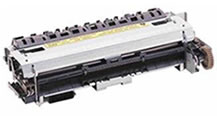
El fusor está compuesto por un rodillo de presión y un rodillo de calor. La función de esta unidad consiste en aplicar al papel que pasa entre los dos rodillos una cantidad de calor y presión suficiente como para que el tóner que forma la imagen quede adherido al papel.

En muchos modelos de impresoras, el rodillo de calor es metálico y contiene una o dos lámparas que generan calor. Otros modelos cuentan con una cerámica o un calefactor llamado heating, que al encender produce calor instantáneamente. Este último tipo de fusor tiene una funda o manga (sleeve) de teflón o metálica que cubre el calefactor y lo aísla del papel sin disipar demasiado la temperatura.

Además de estos rodillos, los fusores tienen elementos de control (termostatos y termoswitches) para controlar la temperatura y proteger el elemento.

UNIDAD LASER

Ésta es una unidad que, según los fabricantes, está sellada y no es recomendable abrir ya que en su interior hay lentes que están calibradas y piezas sumamente delicadas. Sin embargo es posible realizar un mantenimiento del laser . Dentro de esta unidad se encuentra un diodo láser que emite el haz de luz y un motor llamado escáner motor que tiene una serie de espejos que en algunos casos son de hasta ocho caras. También encontramos unos lentes de enfoque y un detector del haz denominado bin detect que le informa a la impresora si el láser funciona.

Transferencia

La transferencia logra pasar la imagen al papel. Antiguamente, en las impresoras se utilizaba una corona de transferencia que era similar a una reja de alambre que tenía alto voltaje. Luego, este dispositivo fue reemplazado por un rodillo de transferencia que en general es de caucho.

En algunas impresoras láser color no sólo hay un rodillo de transferencia sino que también existe una transferencia intermedia que es como una banda sin fin en donde se arma toda la imagen. La transferencia recién se efectúa en el momento en el que todos los colores que componen la imagen se arman sobre esta banda.

Además de las partes descritas, nos encontramos en una impresora con las fuentes de alimentación y las partes lógicas, la placa electrónica de control, que se encarga de controlar y coordinar el movimiento de los motores, de controlar la unidad láser y de controlar en forma directa o indirecta los sensores, el switch, el clutch, los solenoides y la administración de energía.

Y la placa lógica que contiene según el modelo, los puertos, la tarjeta de red, las ranuras de expansión para almacenamiento, etc.

Seguiremos despiezando impresoras en este blog.

Ciberterrorismo en Informe Semanal

miércoles, 16 de junio de 2010 · 0 comentarios

Un interesante reportaja en Informe Semanal sobre Ciberterrorismo se puede visionar en la página web de Televisión Española.

En el se pueden ver entre otras cosas como recupera la Guardia Civil datos de un Pen Drive o clona un disco duro.


Copyright © 2011 Mixx Blogger Template - Blogger Templates by BloggerReflex

Sponsored by: Trucks | SUV | Cheap Concert Tickets